

Como calibrar um display LCD TN?
Deixe um recado

Ei! Como fornecedor de monitores LCD TN, muitas vezes sou questionado sobre como calibrar essas pequenas telas bacanas. A calibração é muito importante para garantir que o seu monitor LCD TN tenha o melhor desempenho, mostrando cores precisas e imagens nítidas. Então, vamos mergulhar de cabeça e explorar os prós e contras da calibração de um display LCD TN.
Compreendendo os monitores LCD TN
Primeiro, vamos ver rapidamente o que é um display LCD TN. TN significa Twisted Nematic e é um dos tipos mais comuns de tecnologia LCD que existe. Os LCDs TN são conhecidos por seus tempos de resposta rápidos, o que os torna excelentes para aplicações como monitores de jogos e reprodução de vídeo em alta velocidade. Eles também são relativamente baratos de produzir, e é por isso que você os encontrará em uma ampla variedade de dispositivos.
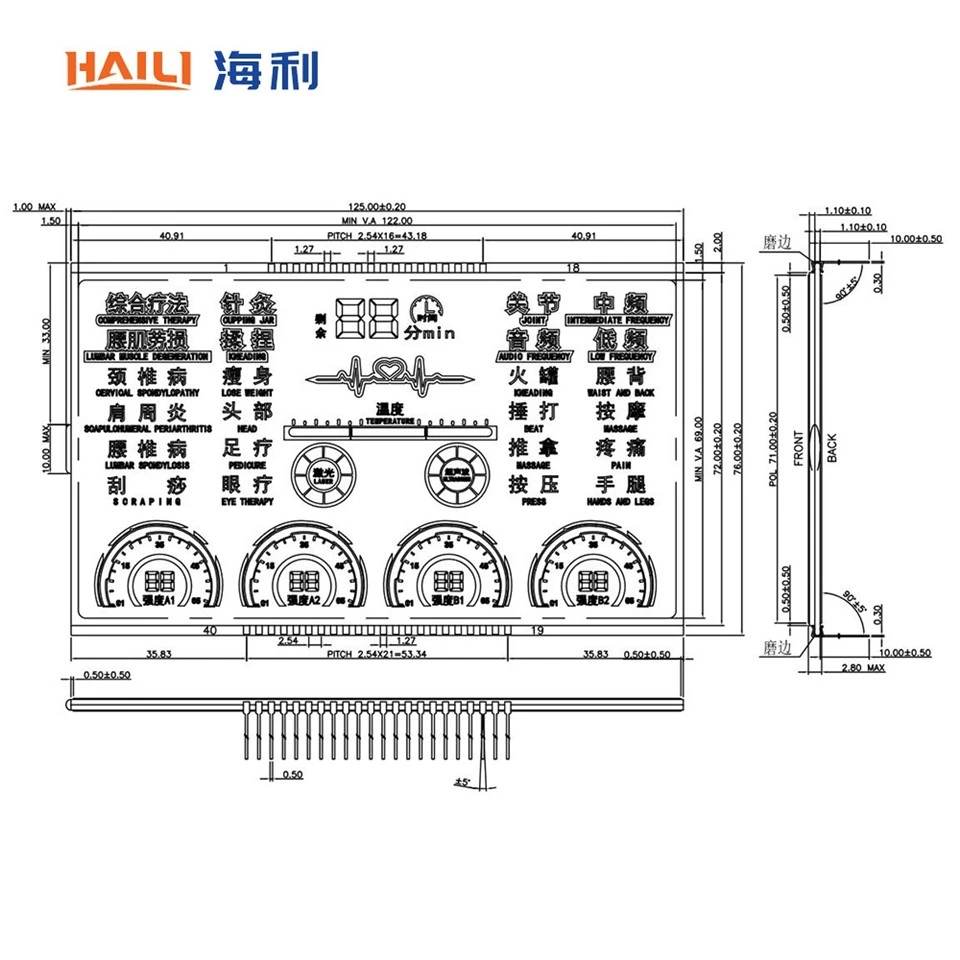
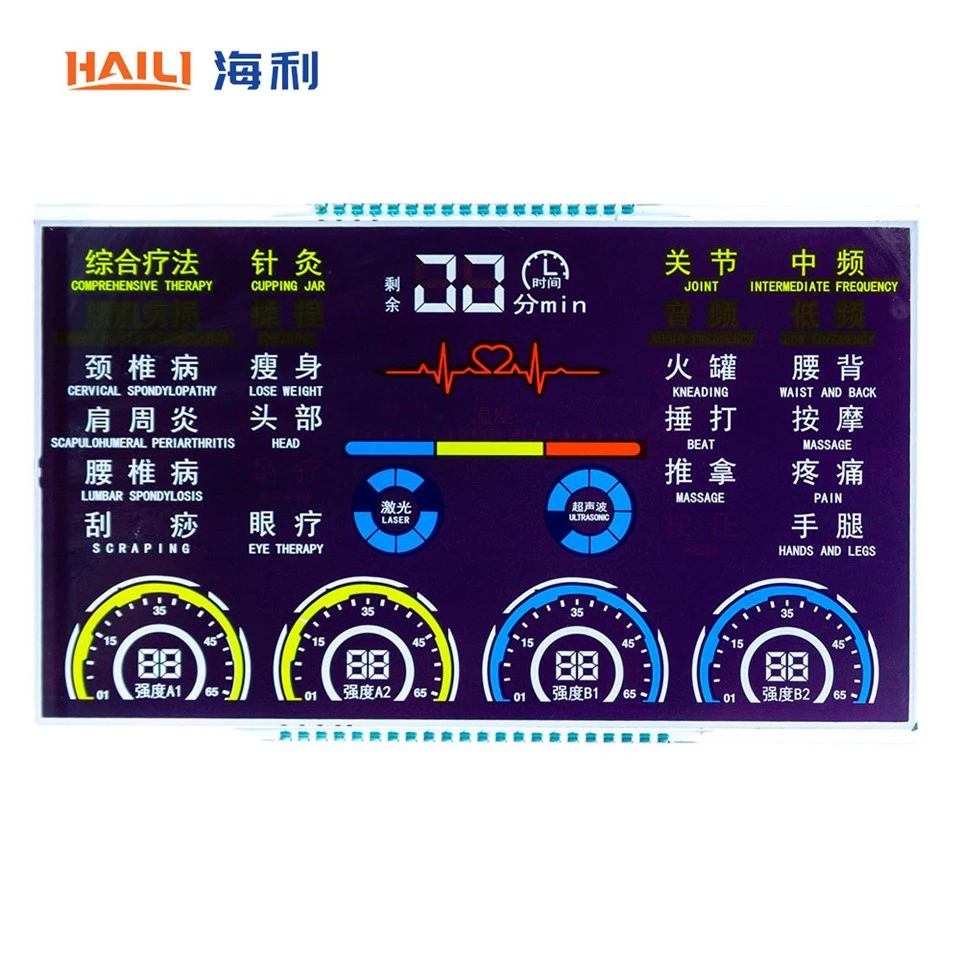
Existem diferentes tipos de monitores LCD TN, como oExposição transmissiva negativa do TN LCDe oExposição reflexiva do LCD do segmento TN. Cada tipo tem suas próprias características e requisitos de calibração exclusivos.
Por que a calibração é importante
Calibração não é apenas uma palavra sofisticada; é crucial para obter o máximo do seu monitor LCD TN. Sem a calibração adequada, você pode acabar com cores muito brilhantes, muito opacas ou simplesmente desbotadas. Isso pode ser um grande problema, especialmente se você estiver usando a tela para tarefas que exigem representação precisa de cores, como design gráfico ou edição de fotos.
A calibração também ajuda a melhorar a qualidade geral da imagem. Ele pode tornar o texto mais nítido, as imagens mais vibrantes e os vídeos mais suaves. Além disso, uma tela bem calibrada é mais agradável para os olhos, reduzindo o cansaço visual e a fadiga.
Ferramentas que você precisa
Antes de começar a calibrar seu display LCD TN, você precisará de algumas ferramentas. O mais importante é um dispositivo de calibração de cores, também conhecido como colorímetro ou espectrofotômetro. Esses dispositivos medem as cores da tela e fornecem dados que você pode usar para ajustar as configurações.
Você também precisará de um software de calibração. A maioria dos sistemas operacionais modernos vem com ferramentas de calibração integradas, mas softwares de terceiros podem oferecer recursos mais avançados e maior precisão. Algumas opções populares de software de calibração incluem DisplayCal e SpyderX.
Processo de calibração passo a passo
Etapa 1: prepare sua exibição
Primeiro, certifique-se de que sua tela esteja limpa. Use um pano macio e sem fiapos para limpar poeira ou impressões digitais. Em seguida, ligue o display e deixe-o aquecer por pelo menos 30 minutos. Isso permite que o display atinja a temperatura operacional ideal e garante resultados de calibração mais precisos.
Etapa 2: definir as configurações básicas
Comece ajustando as configurações básicas da tela, como brilho, contraste e nitidez. Essas configurações podem ter um grande impacto na qualidade geral da imagem. Geralmente você pode encontrar essas configurações no menu do display, que pode ser acessado usando os botões na lateral ou na parte traseira do display.
Para brilho, procure um ambiente que seja confortável para seus olhos e para as condições de iluminação do ambiente. Se estiver muito claro, pode causar cansaço visual e, se estiver muito escuro, você poderá perder detalhes nas imagens.
O contraste determina a diferença entre as partes mais escuras e mais claras de uma imagem. Uma configuração de contraste mais alta pode fazer com que as cores pareçam mais vibrantes, mas se estiver muito alta, você poderá perder detalhes nas sombras ou nos realces.
A nitidez ajusta a clareza das bordas de uma imagem. No entanto, tome cuidado para não defini-lo muito alto, pois isso pode criar um efeito de halo ao redor dos objetos e fazer com que a imagem pareça pouco natural.
Etapa 3: Conecte o dispositivo de calibração
Depois de definir as configurações básicas, é hora de conectar o dispositivo de calibração ao computador. Siga as instruções do fabricante para instalar os drivers e software necessários. Em seguida, coloque o dispositivo de calibração no centro da tela, certificando-se de que esteja nivelado e não bloqueando nenhuma parte da tela.
Etapa 4: execute o software de calibração
Abra o software de calibração e siga as instruções na tela. O software irá guiá-lo através de uma série de testes e medições. Ele exibirá diferentes cores e padrões na tela, e o dispositivo de calibração medirá as cores e fornecerá feedback ao software.
O software usará esses dados para gerar um perfil de calibração para o seu monitor. Um perfil de calibração é um conjunto de configurações que informa ao computador como ajustar as cores e outras configurações de exibição para obter uma representação precisa das cores.
Etapa 5: Aplicar o perfil de calibração
Após a conclusão do processo de calibração, o software perguntará se você deseja aplicar o novo perfil de calibração. Clique em “Sim” para aplicar o perfil ao seu monitor. Você poderá notar uma melhoria imediata na precisão das cores e na qualidade da imagem do seu monitor.
Solução de problemas comuns
Às vezes, você pode encontrar alguns problemas durante o processo de calibração. Aqui estão alguns problemas comuns e como corrigi-los:
Problema: Medições de cores imprecisas
Se o dispositivo de calibração estiver fornecendo medições de cores imprecisas, isso pode ser devido a um dispositivo sujo ou danificado. Limpe o dispositivo de acordo com as instruções do fabricante e, se o problema persistir, entre em contato com o fabricante para obter suporte.
Problema: Tela piscando ou tremeluzindo
Uma tela piscando ou tremeluzindo pode ser causada por uma conexão frouxa entre a tela e o computador ou por configurações incorretas da taxa de atualização. Verifique os cabos para garantir que estejam conectados com segurança e ajuste a taxa de atualização nas configurações de vídeo.
Problema: o perfil de calibração não funciona
Se o perfil de calibração parecer não estar funcionando, tente reiniciar o computador e reaplicar o perfil. Se o problema persistir, talvez seja necessário executar o processo de calibração novamente.
Conclusão
Calibrar um display LCD TN pode parecer uma tarefa difícil, mas com as ferramentas certas e um pouco de paciência, é definitivamente viável. Seguindo as etapas descritas nesta postagem do blog, você pode garantir que seu monitor LCD TN tenha o melhor desempenho, mostrando cores precisas e imagens nítidas.
Se você estiver procurando por um display LCD TN ou precisar de mais informações sobre calibração, não hesite em entrar em contato. Estamos aqui para ajudá-lo a escolher o monitor certo para suas necessidades e fornecer todo o suporte necessário para calibração e muito mais. Quer você seja um profissional da indústria de design gráfico ou apenas um usuário casual em busca de uma melhor experiência de visualização, nós temos o que você precisa. Portanto, sinta-se à vontade para entrar em contato conosco para iniciar uma discussão sobre compras e encontrar a solução de display LCD TN perfeita para você.
Referências
- Site oficial do DisplayCal
- Documentação do produto SpyderX
- Conhecimento geral sobre monitores LCD TN de fontes da indústria


